Hướng dẫn sử dụng app cho Nhân viên Điều Phối
Cập nhật: Sep 29, 2026 · Người soạn: @DUONG CHAU
1. Việc của Điều Phối trên app
Mỗi khoản tiền vận chuyển phải vào app trong ngày, có chứng từ, có phòng ban và Brand. Kế toán chỉ chi tiền cho khoản đã có trên app. Đăng nhập tại app.dichvutiec.vn bằng tài khoản công ty cấp; không dùng chung tài khoản.
| Menu trên app | Điều Phối làm được | Không làm được |
|---|---|---|
| Vận chuyển & Di chuyển | Ghi chi phí thuê ngoài, chi phí nội bộ, nhật ký sử dụng; lập đề nghị thanh toán từ các khoản mình ghi | Duyệt ngân sách, phân bổ lại chi phí của người khác |
| BC – Đề nghị TT | Lập đề nghị hoàn tiền cho mình, trả NCC, hoàn tiền khách; lưu và chọn tài khoản ngân hàng | Duyệt, chi tiền, xác minh tài khoản |
| Sản Phẩm | Xem hồ sơ, hình, giá bán; bình luận | Sửa tên, mô tả, giá bán, xoá sản phẩm |
| Sản Phẩm › Nguyên liệu, food cost (quyền tạm thời) | Cập nhật Giá mua nguyên liệu, food cost nhập tay, hình sản phẩm | Sửa công thức, định lượng, % hao hụt, thêm/xoá nguyên liệu |
Không thấy menu nào trong bảng trên → báo Quản lý kiểm tra tài khoản, không mượn tài khoản người khác để làm.
2. Quy trình 1 — Ghi chi phí thuê ngoài (Ahamove, Grab, nhà xe…)
Mỗi chuyến thuê ngoài = 1 khoản chi phí, mã tự sinh dạng VC-2026-000123. Khoản chỉ được tính vào báo cáo khi ở trạng thái Đã ghi nhận.
- Vào Vận chuyển & Di chuyển › Thuê ngoài: Danh sách › — Thêm phát sinh.
- Điền thông tin chuyến:
- Ngày phát sinh: ngày chạy chuyến, không phải ngày nhập.
- Nhà cung cấp: chọn trong danh sách. NCC chưa có → báo Kế toán thêm, không ghi tên vào Ghi chú để lách.
- Mã chuyến của NCC (nếu có): chép đúng mã trên app/hoá đơn NCC. Hệ thống chặn nhập trùng mã này.
- Mục đích: chuyến đi để làm gì (giao hàng cho khách, mua hàng, chuyển hàng giữa các địa điểm…).
- Số tiền (đã gồm VAT) + VAT %: nhập đúng số trên hoá đơn. Không có VAT thì để 0.
- Ai trả tiền: Công ty trả thẳng NCC hoặc Nhân viên ứng trước (hoàn tiền).
- Người yêu cầu: người cần chuyến đi. Nếu ai đó ứng tiền, chọn đúng người đã ứng.
- Phân bổ (bảng ngay dưới):
- 1 dòng: chọn Phòng ban chịu chi phí + Brand (BARCODE / Xưởng).
- Chuyến phục vụ đơn tiệc → chọn thêm P&L đơn hàng để chi phí vào đúng đơn.
- Chuyến dùng chung nhiều nơi → + Thêm dòng, chọn Chia theo % hoặc Chia theo số tiền. Tổng phải đúng 100% hoặc đúng số tiền chưa VAT.
- Chưa biết chia thế nào → để trống: khoản chuyển sang Chờ phân bổ, Kế toán xử lý.
- Tải chứng từ: ảnh hoá đơn, ảnh chụp màn hình chuyến, biên nhận (ảnh hoặc PDF, tối đa 10MB/tệp).
- Bấm Lưu và ghi nhận. Thiếu chứng từ thì chỉ Lưu nháp được; bổ sung chứng từ rồi ghi nhận lại.
- Sai sót sau khi ghi nhận: sửa được khi khoản còn Đã ghi nhận. Đã lập đề nghị thanh toán thì báo Kế toán trả lại đề nghị trước. Chuyến bị huỷ → Huỷ chi phí, bắt buộc ghi lý do.
| Trạng thái | Nghĩa là | Điều Phối cần làm |
|---|---|---|
| Nháp | Chưa tính vào báo cáo | Bổ sung chứng từ, ghi nhận |
| Đã ghi nhận | Đã tính chi phí, chưa đòi tiền | Lập đề nghị thanh toán (mục 4) |
| Đã lập đề nghị TT | Khoá số tiền, chờ Kế toán | Theo dõi bên BC – Đề nghị TT |
| Đã thanh toán | Kế toán đã chi | Không cần làm gì |
| Đã huỷ | Không tính | — |
3. Quy trình 2 — Xe nội bộ: chi phí thực tế và nhật ký sử dụng
Xe công ty có hai loại ghi chép khác nhau, không được lẫn: chi phí thực tế là tiền đã chi ra; nhật ký sử dụng là xe đã chạy cho việc gì, cho đơn nào.
| Chi phí thực tế | Nhật ký sử dụng | |
|---|---|---|
| Ghi cái gì | Tiền xăng, BOT, gửi xe, sửa xe… | Mỗi chuyến xe nội bộ: đi đâu, bao nhiêu km/chuyến |
| Menu | Nội bộ: Chi phí thực tế › — Thêm chi phí nội bộ | Nội bộ › — Nhật ký sử dụng |
| Số tiền | Số tiền trên hoá đơn | Hệ thống tự tính = sản lượng × đơn giá chuẩn |
| Gắn đơn hàng (P&L) | Không — hệ thống chặn | Có — đây là cách duy nhất đưa chi phí xe nội bộ vào đơn |
| Mã | VC-… | NK-… |
Ghi chi phí thực tế
- Chọn Nhóm chi phí (Xăng, BOT, Gửi xe…), Mục đích, Ngày, Số tiền (đã gồm VAT), Nơi mua / NCC nếu có.
- Chọn Ai trả tiền. Tự ứng tiền xăng → Nhân viên ứng trước, Người yêu cầu là chính mình.
- Phân bổ về Phòng ban + Brand (để trống ô đơn hàng). Đính kèm hoá đơn / biên nhận, bấm Lưu và ghi nhận.
Ghi nhật ký sử dụng (mỗi chuyến xe nội bộ, cuối ngày ghi đủ)
- Điền Ngày, Phòng ban sử dụng, Brand, Mục đích, Người sử dụng.
- Chọn Đơn vị đo (km, chuyến…) và nhập Sản lượng — ví dụ 38 km. Ghi thêm Phương tiện, Điểm đi, Điểm đến.
- Chuyến phục vụ đơn tiệc → chọn P&L đơn hàng.
- Bấm Ghi nhật ký. Sai thì Huỷ dòng đó (ghi lý do) rồi ghi lại.
Báo lỗi “Chưa có ngân sách ĐÃ DUYỆT…” nghĩa là tháng đó phòng ban chưa có đơn giá chuẩn. Ghi lại chuyến ra giấy và báo Quản lý, không bỏ qua.
4. Quy trình 3 — Lập đề nghị thanh toán
Có hai cách lập, và không bao giờ làm cả hai cho cùng một khoản. Chi phí vận chuyển đã ghi trong app thì lập từ app Vận chuyển (cách A); chỉ khoản ngoài vận chuyển mới tự lập (cách B).
A. Từ chi phí vận chuyển (Thuê ngoài: Danh sách / Nội bộ: Chi phí thực tế)
- Lọc trạng thái Đã ghi nhận, tick các khoản cần đòi tiền.
- Bấm Lập 1 đề nghị thanh toán cho các khoản đã chọn. Đề nghị gửi thẳng Kế toán, chứng từ gốc tự đính kèm.
- Quy tắc gom:
- Công ty trả thẳng NCC: chỉ gom các chuyến cùng 1 NCC (ví dụ cả tháng Nhà xe XYZ → 1 đề nghị).
- Nhân viên ứng trước: chính người đã ứng tiền tự lập, và chỉ gom khoản của mình.
- Không gom chung hai loại trên.
- Khoản còn Chờ phân bổ chưa lập được.
B. Tự lập (BC – Đề nghị TT › + Tạo đề nghị)
- Điền Bộ phận, Số tiền, Nội dung (mua gì, cho việc gì, ngày nào), Đơn vận hành liên quan nếu có; đính kèm hoá đơn.
- Phần Người nhận tiền: chọn Hoàn tiền cho tôi (tôi đã chi), Thanh toán cho nhà cung cấp hoặc Hoàn tiền cho khách hàng; rồi chọn Chuyển khoản hay Tiền mặt.
- Tài khoản nhận: chọn NCC là app tự chọn tài khoản đã chi gần nhất. Chưa có → + Thêm tài khoản mới…: Ngân hàng, Số tài khoản, Tên chủ tài khoản (chép đúng như app ngân hàng hiện).
- Bấm Lưu và gửi đề nghị. Chưa đủ giấy tờ thì Lưu nháp.
Theo dõi sau khi gửi (danh sách BC – Đề nghị TT)
- Gửi rồi là không sửa được. Cần sửa → nhắn Kế toán trả lại, hoặc tự Huỷ khi đề nghị còn Đã gửi.
- Kế toán trả lại: đọc lý do ở đầu trang, sửa, bấm Lưu và gửi đề nghị lại.
- Chưa hoàn = đã duyệt, chờ Kế toán chi. Đã hoàn = tiền đã chi; khoản vận chuyển tương ứng tự chuyển Đã thanh toán.
Sổ tài khoản nhận tiền (BC – Đề nghị TT › Tài khoản nhận tiền)
- Tài khoản mới ở trạng thái Chờ xác minh. Kế toán đối chiếu với hoá đơn / hợp đồng rồi mới trình duyệt — gửi kèm chứng từ có in STK để được xác minh nhanh.
- Một STK chỉ thuộc một người nhận. App chặn gắn STK của NCC này cho NCC khác hoặc cho khách.
- Không có nút sửa STK. Nhập sai → báo Kế toán khoá tài khoản sai, rồi thêm tài khoản đúng.
- Hoàn tiền cho tôi chỉ chọn được tài khoản của chính mình. Lưu STK của mình một lần, lần sau app tự chọn.
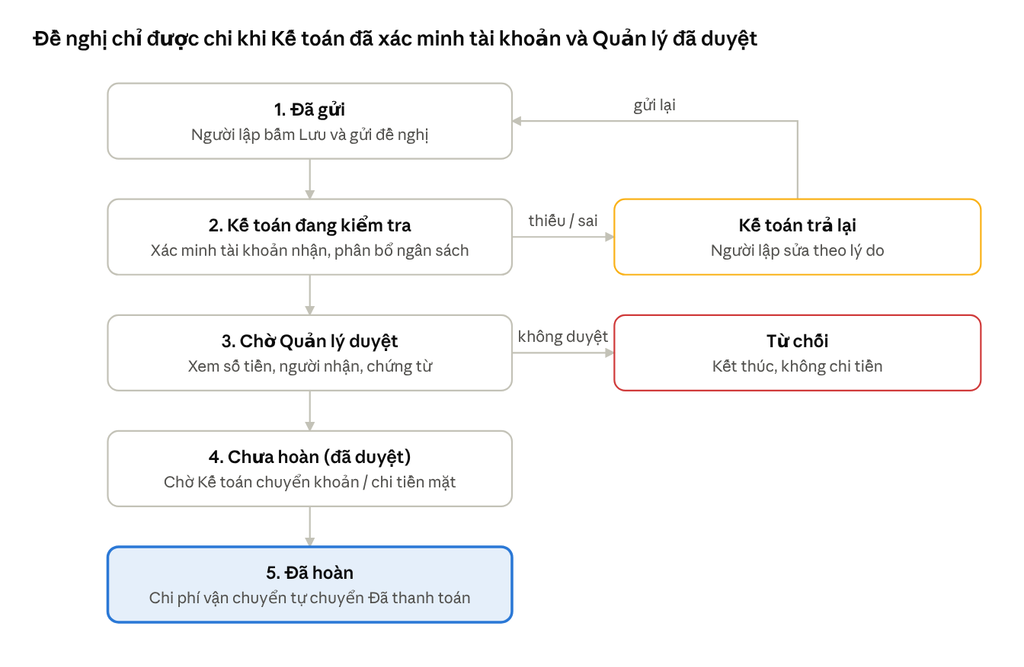
Đường đi của đề nghị thanh toán · 5 bước, 2 nhánh
Bị trả lại thì sửa rồi gửi lại từ bước 1; chưa tới bước 2 thì người lập còn tự huỷ được.
5. Quy trình 4 — Cập nhật giá mua, food cost và hình sản phẩm (quyền tạm thời)
Đây là quyền tạm thời, Quản lý có thể khoá bất cứ lúc nào; khoá rồi thì các ô cập nhật tự biến mất. Food cost của hầu hết sản phẩm tính tự động từ giá nguyên liệu, nên việc chính là giữ Giá mua luôn đúng với hoá đơn gần nhất.
A. Cập nhật Giá mua nguyên liệu (Sản Phẩm › — Nguyên liệu)
- Gõ tên hoặc NCC vào ô lọc để tìm nguyên liệu.
- Sửa cột Giá mua = giá trên hoá đơn cho 1 Đơn vị mua (ví dụ 1 thùng bơ 10kg = 3.000.000). Giá đơn vị và Chi phí thực tế tự tính lại ngay.
- Giá không đổi nhưng đã kiểm tra lại → tick Chốt giá để làm mới ngày cập nhật.
- Bấm Lưu giá mua.
Cột Cập nhật giá tô đỏ = quá 30 ngày chưa cập nhật, ưu tiên kiểm tra các dòng này trước. Cột Dùng cho biết bao nhiêu sản phẩm đang dùng nguyên liệu — đổi 1 giá là food cost của tất cả sản phẩm đó đổi theo.
B. Food cost nhập tay và hình (Sản Phẩm › Hồ sơ sản phẩm › bấm tên sản phẩm › ô Cập nhật cost & hình ảnh)
- Sản phẩm đã có bảng nguyên liệu: không nhập food cost tay được (ô sẽ chỉ sang trang Nguyên liệu). Muốn đổi cost → làm phần A.
- Sản phẩm chưa có bảng nguyên liệu (hàng mua về bán lại, hàng thuê ngoài…): nhập Food cost / 1 đơn vị.
- Hình: + Thêm hình để tải hoặc chọn ảnh; kéo để sắp xếp; dấu × để bỏ. Hình đầu tiên là ảnh đại diện và hiện cho khách trên dichvutiec.vn nếu sản phẩm đang bán trên web.
- Bấm Lưu cost & hình. App tự ghi vào Bình luận của sản phẩm: ai đổi, đổi từ bao nhiêu sang bao nhiêu, lúc nào.
Công thức, định lượng, % hao hụt, quy cách mua, tên sản phẩm và giá bán → không thuộc quyền Điều Phối. Thấy sai thì viết Bình luận ngay trên hồ sơ sản phẩm và báo Quản lý Bếp.
6. Những điểm lưu ý cần nhớ
- Ghi trong ngày. Chuyến nào xong là ghi chi phí / nhật ký trước khi hết ca. Để dồn cuối tháng là quên chuyến, sai ngày, thiếu chứng từ.
- Không chứng từ = không ghi nhận = không được chi. Chụp hoá đơn, biên nhận, màn hình chuyến ngay tại chỗ.
- Mỗi khoản tiền chỉ vào app một lần. Chi phí vận chuyển đã ghi thì lập đề nghị từ app Vận chuyển, không tự lập thêm đề nghị tay cho cùng khoản — làm vậy là chi hai lần.
- Chọn đúng Phòng ban, Brand, Đơn hàng. Đây là số liệu lãi/lỗ của từng đơn tiệc và từng bộ phận. Không chắc thì để Chờ phân bổ, đừng chọn đại.
- Xe nội bộ vào đơn hàng qua Nhật ký sử dụng, không qua chi phí xăng.
- STK phải chép đúng từ chứng từ của người nhận, không ghi theo lời nhắn miệng. NCC báo đổi tài khoản qua tin nhắn → dừng lại, báo Kế toán gọi xác nhận; đây là kiểu lừa đảo phổ biến nhất.
- Tuyệt đối không dùng STK cá nhân (của mình hay người quen) để nhận tiền thay NCC hoặc khách. Mọi thay đổi đều có lịch sử ghi tên người làm.
- Công thức và food cost là bí mật công ty. Không chụp, không gửi ra ngoài, không đọc cho khách hay NCC nghe.
- Giá mua phải theo hoá đơn thật, không điền ước lượng. Nhập sai 1 số 0 là food cost cả loạt sản phẩm sai theo.
- Không dùng chung tài khoản app, không đưa mật khẩu cho ai. App ghi tên người làm trên từng thao tác.
7. Câu hỏi thường gặp
Báo “Mã chuyến … của NCC này đã được ghi ở VC-…”? Chuyến này đã có người ghi rồi. Mở mã VC đó kiểm tra, không nhập lại. Nếu thật sự là 2 chuyến khác nhau thì đã gõ sai mã — xem lại app NCC.
Bấm “Lưu và ghi nhận” nhưng chỉ lưu được nháp? Chi phí thuê ngoài chưa có chứng từ. Tải ảnh hoá đơn lên rồi ghi nhận lại.
Báo “Tổng phân bổ … phải bằng chi phí chưa VAT”? Chỉ chia phần chưa VAT. Ví dụ 216.000 gồm VAT 8% → chia 200.000. Dùng Chia theo % để app tự tính, khỏi cộng tay.
Không chọn được đơn hàng cho chi phí xăng / BOT? Đúng thiết kế. Chi phí nội bộ thực tế chỉ về phòng ban + Brand. Muốn đơn tiệc chịu chi phí xe nội bộ → ghi Nhật ký sử dụng và chọn đơn ở đó.
NCC chưa có trong danh sách? Báo Kế toán thêm NCC (tên, MST, SĐT). Trong lúc chờ, Lưu nháp chi phí nếu được; không ghi sang NCC khác.
Không lập được đề nghị thanh toán từ chi phí vận chuyển? Kiểm tra: khoản đã Đã ghi nhận chưa; đã phân bổ chưa; các khoản đã chọn có cùng 1 NCC không; có lẫn khoản công ty trả với nhân viên ứng không. Khoản nhân viên ứng thì chỉ người đã ứng mới lập được.
Đề nghị nằm ở “Kế toán đang kiểm tra” mãi? Thường do tài khoản nhận còn Chờ xác minh. Gửi Kế toán hoá đơn / hợp đồng có in STK để xác minh.
Nhập sai số tài khoản thì sửa ở đâu? Không sửa được. Báo Kế toán khoá tài khoản sai, rồi thêm tài khoản đúng và chọn lại. Đề nghị đã gửi thì Kế toán tự đổi tài khoản ở bước kiểm tra.
Báo “STK … đã có trong sổ và thuộc về …”? STK này đã gắn cho người nhận khác. Dừng lại và báo Kế toán — có thể nhập nhầm, cũng có thể là dấu hiệu gian lận.
Không chọn được STK của đồng nghiệp để hoàn tiền hộ? Đúng thiết kế. Ai ứng tiền thì người đó tự lập đề nghị hoàn tiền từ tài khoản app của họ.
Đổi ảnh đại diện sản phẩm thế nào? Trong ô Cập nhật cost & hình ảnh, kéo ảnh muốn làm đại diện lên đầu rồi bấm Lưu cost & hình.
Đổi giá mua xong food cost sản phẩm không đổi? Kiểm tra đúng nguyên liệu chưa (cột Dùng > 0) và đã bấm Lưu giá mua chưa. Sản phẩm chưa có bảng nguyên liệu thì dùng food cost nhập tay (mục 5B).
Mất ô “Cập nhật cost & hình ảnh” hoặc không sửa được Giá mua nữa? Quyền tạm thời đã được Quản lý khoá. Gửi giá mới + hoá đơn cho Quản lý Bếp cập nhật.
Không thấy menu Vận chuyển / Đề nghị TT? Tài khoản chưa được gán đúng vai trò hoặc chưa gắn hồ sơ nhân viên. Báo Quản lý, chụp màn hình menu đang thấy.
Để lại một bình luận